Compre agora pelo melhor preço! Desse jeitinho /Bolsas

quinta-feira, 23 de março de 2017

Como recuperar arquivos corrompidos de um HD externo

Perder arquivos armazenados no HD externo é desesperador, porém muito comum. O recomendado é ter backup dos dados mais importantes, mas, como não vivemos no mundo ideal, nem sempre salvamos os arquivos em mais de um lugar. Como fazer backup no HD externo.
Felizmente, nem tudo está perdido caso algum arquivo foi apagado ou corrompido. Há alguns ótimos programas que recuperam esses dados, como o EaseUS Data Recovery Wizard, que é gratuito e disponível para Windows e Mac. Neste tutorial, ensinamos a usar o software para restaurar arquivos corrompidos de um HD externo. Confira.
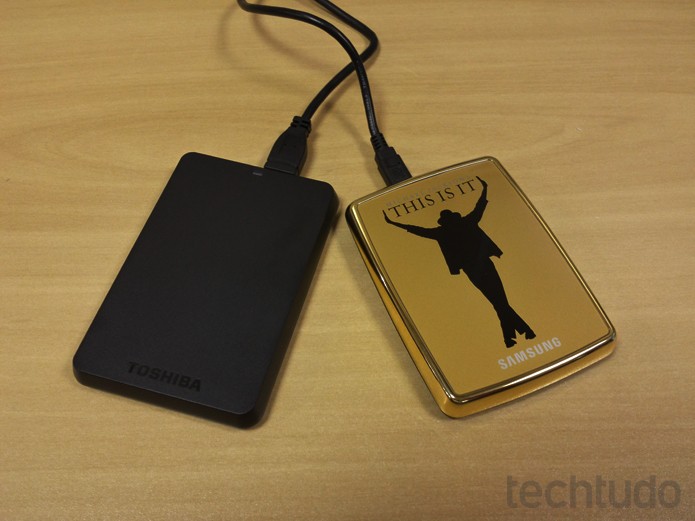
Veja como realizar backup do seu HD externo (Foto: Rodrigo Bastos/TechTudo)Saiba como recuperar arquivos corrompidos de um HD externo (Foto: Rodrigo Bastos/TechTudo)
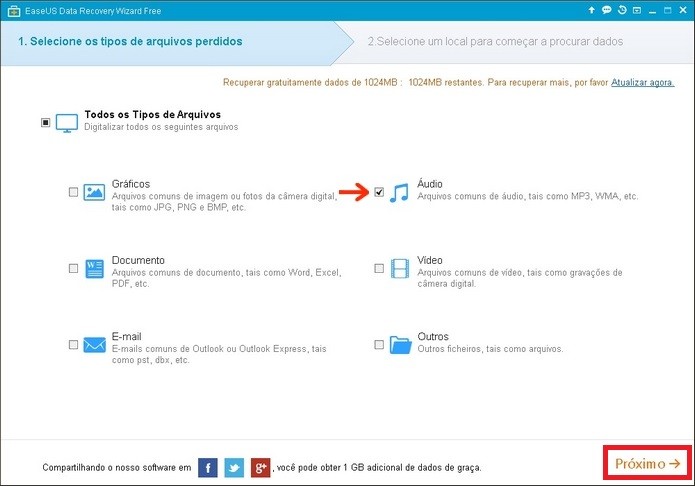
Passo 1. Instale o EaseUS Data Recovery Wizard e abra o programa. Na tela inicial, selecione o tipo do arquivo que foi corrompido no seu HD externo, podem ser selecionados mais de um tipo. Clique no botão “Próximo”;
Tela de seleção do tipo de arquivo corrompido (Foto: Divulgação/Raquel Freire)Tela de seleção do tipo de arquivo corrompido (Foto: Reprodução/Raquel Freire)
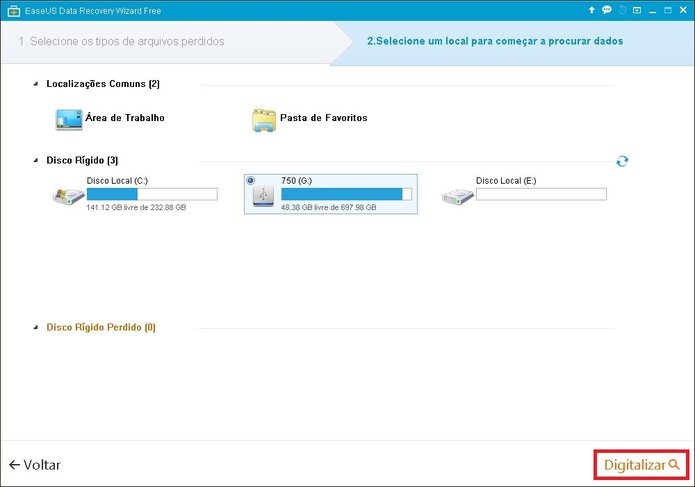
Passo 2. Com o HD externo conectado ao PC, selecione a unidade correspondente ao dispositivo (neste exemplo, a unidade “G:”) e pressione o botão “Digitalizar”;
Seleção da unidade correspondente ao HD externo (Foto: Divulgação/Raquel Freire)Seleção da unidade correspondente ao HD externo (Foto: Reprodução/Raquel Freire)
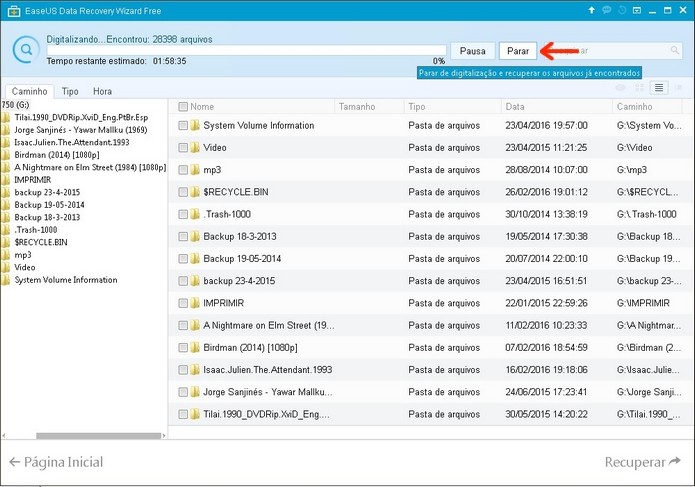
Passo 3. O EaseUS Data Recovery fará a leitura de todos os arquivos do tipo selecionado no HD externo. Dependendo da quantidade de arquivos, o processo pode demorar horas. Se o arquivo desejado já tiver sido listado, você pode interromper a digitalização clicando nos botões “Pausar” ou “Parar”;
Destaque para botões de pausa na digitalização (Foto: Divulgação/Raquel Freire)Destaque para botões de pausa na digitalização (Foto: Reprodução/Raquel Freire)
Download grátis do app do TechTudo: receba dicas e notícias de tech no Android ou iPhone
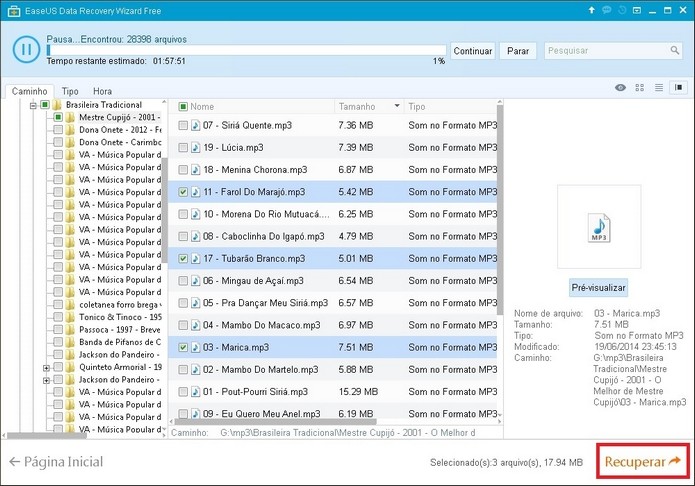
Passo 4. Abra o diretório onde está o(s) arquivo(s) que deseja recuperar e selecione-o(s). Após selecionar todos os arquivos, aperte o botão “Recuperar”;
Seleção dos arquivos corrompidos para restauração (Foto: Divulgação/Raquel Freire)Seleção dos arquivos corrompidos para restauração (Foto: Reprodução/Raquel Freire)
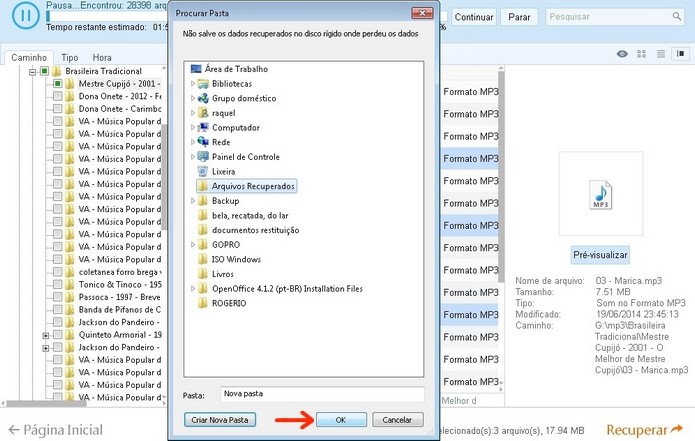
Passo 5. Será aberta uma janela para escolha da pasta onde os arquivos recuperados serão salvos. Selecione um diretório ou crie uma nova pasta e pressione “OK”;
Escolha da pasta onde arquivos restaurados serão salvos (Foto: Divulgação/Raquel Freire)Escolha da pasta onde arquivos restaurados serão salvos (Foto: Reprodução/Raquel Freire)
Como recuperar dados de um HD externo danificado? Participe do Fórum do TechTudo
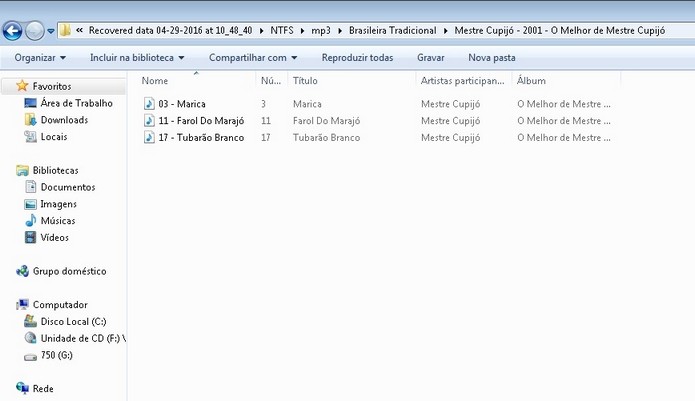
Passo 6. Pronto, seus arquivos foram recuperados. O EaseUS Data Recovery criará uma pasta dentro do diretório selecionado com nome “Recovered data ”. Todos os arquivos recuperados estarão dentro dela.
Diretório com arquivos recuperados (Foto: Divulgação/Raquel Freire)Diretório com arquivos recuperados (Foto: Reprodução/Raquel Freire)
OBS: ORIGEM DO CONTEÚDO>> TECHTUDO

segunda-feira, 20 de março de 2017

Excelentes produtos de fabricação própria de uma grande amiga. Visitem sem compromisso!

Estou dando uma força para uma grande amiga pessoal, seu trabalhos são incríveis! Se puderem visitar, eu agradeço de coração.


Comprar este produto


Bolsa Costura Patchwork,marrom floral com 3 divisórias.


Comprar este produto

Mini Necessaire Patchwork.


Comprar este produto

sexta-feira, 3 de março de 2017

Windows 10: como criar uma imagem de sistema para restaurar o PC.

Ser obrigado a reinstalar o sistema operacional devido a algum problema ou desastre é sempre uma experiência extremamente desagradável, principalmente em casos de perda total ou parcial de dados. 
Um disco rígido pode falhar, e você pode perder tudo o que havia nele, incluindo fotografias, vídeos, documentos importantes, programas instalados e quaisquer outros tipos de dados e informações.
A instalação de determinados drivers ou aplicativos também pode resultar em incompatibilidades, falhas, erros e situações que impedem o perfeito funcionamento do Windows (e, em alguns casos, até mesmo sua inicialização). Isto sem falar na presença de vírus, obviamente.
Os usuários também podem apagar informações sem querer. Partições e drives inteiros podem ser apagados indevidamente, devido a descuidos. São muitos os motivos que podem ocasionar problemas, perdas de dados e/ou falhas no Windows. Felizmente, também existem muitas alternativas de proteção.
Windows 10
Backups são essenciais, e você pode utilizar um software como o SyncBackFree (gratuito), por exemplo, e armazenar seus valiosos dados em CDs, DVDs, pendrives e HDs externos. O Windows 10 também conta com uma excelente ferramenta para a realização de backup, a qual trabalha inclusive com versionamento.
Mas existe uma outra maneira de lidarmos com isso. Uma maneira mais abrangente, digamos. Uma maneira que talvez não seja adequada à todas as situações e/ou usuários, mas que é capaz de garantir nossa segurança de forma extremamente interessante.
Estamos falando de imagens de sistema, cópias exatas de unidades e/ou partições. Uma imagem do sistema inclui o sistema operacional, todos os programas instalados, todas as configurações e também todos os arquivos do usuário.
Ou seja, no caso de um desastre qualquer, de uma falha no HD, de um problema no sistema operacional, tudo pode ser restaurado. Tudo pode ser restaurado e voltará a ser exatamente igual ao momento em que a imagem foi criada.
Se você tiver criado uma imagem de sistema, será possível restaurá-la completamente, mesmo se o disco rígido tiver sido formatado, mesmo se o disco rígido tiver sofrido alguma falha (neste caso, é claro, você deverá utilizar um outro HD).
Resumindo: uma imagem de sistema é um snapshot, um “instantâneo”: do sistema, do disco, incluindo softwares, configurações, arquivos pessoais e, é claro, todas as configurações e preferências. Uma imagem também permite que você tenha seu computador em condições operacionais novamente muito mais rapidamente.
Trata-se de uma excelente forma de proteção, mas vale lembrar que ela não deve substituir as rotinas de backup normais. No que diz respeito a cópias de segurança, é altamente recomendável utilizar mais de um método simultaneamente.
Digamos que é melhor pecar pelo excesso do que pela falta. Além disso, não vamos nos esquecer de que é bem mais simples e rápido recorrer aos backups tradicionais (e não à imagem de sistema) para a restauração de alguns arquivos e/ou pastas.
Vale lembrar que existem várias alternativas para a criação de imagens. Softwares como Acronis True Image, Paragon Backup & Recovery e alguns da EaseUS fazem todo o “trabalho árduo”, por exemplo. Diversas soluções de backup do mercado também contam com ferramentas para a recuperação de desastres (disaster recovery), como por exemplo o Genie Backup ou o NovaBACKUP.
Mas também existem alternativas gratuitas, e porque não usarmos uma inclusa no próprio sistema operacional? O Windows 10 também aprimorou e/ou manteve diversos recursos e funcionalidades de suas versões anteriores, incluindo o recurso para a criação de imagens do sistema (existente também no Windows 7, no Windows 8 e no Windows 8.1).

Criando uma imagem de sistema no Windows 10

Antes de continuarmos, lembre-se de que você deverá possuir uma unidade de grande capacidade, e que o tamanho da imagem será maior ou menor dependendo daquilo que você possui armazenado e instalado.
Utilize um HD secundário ou um HD externo USB para melhores resultados. Uma partição no mesmo disco rígido onde se encontra o Windows 10 também poderá ser criada/utilizada, mas observe que neste caso você poderá perder a imagem caso ocorra algum problema no disco. Vamos lá:
1) No Windows 10, clique no botão “Iniciar” e digite “histórico de arquivos” (sem aspas). Acesse então o atalho sugerido, conforme figura abaixo:
Windows 10 - Imagem do sistema
Obs: alternativamente, utilize o caminho “Painel de controle” ==> “Sistema e segurança” ==> “Histórico de arquivos”.
2) Na janela que será aberta em seguida, clique no link “Backup da Imagem do Sistema”, localizado no canto inferior esquerdo:
Windows 10 - Imagem do sistema
3) Na janela seguinte, utilize a opção “Criar uma imagem do sistema”, localizada à esquerda:
Windows 10 - Imagem do sistema
4) A janela de criação de imagens do sistema será aberta neste momento. O Windows irá detectar as unidades disponíveis para o armazenamento e permitirá que você selecione a desejada. Também é possível optar por DVDs ou por uma unidade de rede. Selecione a unidade e clique em “Avançar”:
Windows 10 - Imagem do sistema
5) A janela seguinte solicitará que você escolha as unidades que deverão ser inclusas na imagem. Conforme descrição na própria janela:
As unidades necessárias para que o Windows seja executado serão incluídas por padrão“.
Repare, portanto, que a unidade onde se encontra o sistema operacional já foi pré-selecionada (bem como a unidade destino). Clique no botão “Avançar”:
Windows 10 - Imagem do sistema
6) Na próxima janela, o sistema operacional exibirá um resumo, informando as unidades que serão copiadas e o destino escolhido. Verifique e confirme, clicando no botão “Iniciar backup”:
Windows 10 - Imagem do sistema
 Aguarde então o término do processo de backup.
Obs: lembre-se de que os procedimentos descritos neste tutorial são diferentes daqueles necessários para a criação de pontos de restauração.
7) Terminada a criação da imagem, o Windows perguntará se você deseja criar um disco de reparação. Este passo é totalmente opcional.

Restaurando a imagem de sistema no Windows 10

A partir de agora, você pode acessar as opções avançadas de inicialização do Windows 10 para restaurar a imagem criada. Uma forma rápida de obter acesso a estas opções é através do aplicativo de “Configurações” (Iniciar ==> Configurações).
Lá, acesse o grupo de opções “Atualização e segurança”, em seguida acesse “Recuperação” e então utilize a opção “Inicialização avançada”:
Windows 10 - Imagem do sistema
Para acessar as opções de inicialização avançadas, você também pode clicar em “Ligar/Desligar” ==> “Reiniciar” no menu “Iniciar”, enquanto mantém a tecla SHIFT pressionada.
Obviamente, você pode também plugar uma unidade de instalação do Windows 10 na máquina (criada com a “ferramenta de criação de mídia” da própria Microsoft) e reiniciá-la à partir de tal unidade, acessando então as opções “Avançadas”. Este é o método ideal no caso de problemas que impeçam o início do Windows, é claro.
# CRÉDITOS: CODIGO FONTE

quarta-feira, 16 de setembro de 2015

MiniTool Partition Wizard Pro 9 portátil + Serial original

Um software gerenciador de partição inovadora com recursos que você não vai encontrar em qualquer outro lugar! Assistente MiniTool partição é um software easy-to-use o Gerenciador de partição com funções abrangentes. Ele oferece gerenciamento de partição para o Windows server 2000/2003/2008/2008 R2 e Windows 2000 / / / 7/8 XP Vista. Partition Wizard MiniTool suporta totalmente os mais recentes sistemas operacionais Windows, como o Windows Server 2012 e Windows 10, e também dá suporte perfeito em partições GPT. Como um gerente de partição, Partition Wizard MiniTool tem a capacidade de Redimensionar e mover, Merge, Extend, Split, copiar, criar, apagar e formatar, converter, Explorar, ocultar e exibir partições do servidor e não-servidor e muito mais. 

domingo, 13 de setembro de 2015

Advanced system care 8.4 pro + ativação


Disponibilizo para vocês download desta excelente ferramenta. Vejam o poder deste software e as melhorias que fará em seu pc: Principais Melhorias em V 8.4.0 + Adicionado suporte para Microsoft Edge no programa default. Apenas 1-Clique para definir o navegador padrão e outros programas default no Win 10/8/7 / Vista / XP. + Limpeza Reforçada na Varredura de Privacidade para Microsoft Edge e os Modernos Aplicativos. + Reforçada a otimização do sistema para o Windows 10. + Apoio à limpeza para o Nero Burning ROM 2015, Nero BackItUp 15, RealTimes 18 e BlueStacks App Player. + Aprimorada limpeza de privacidade para Chrome 44,0, Firefox 39.0, Oprea 31.0, Comodo Icedragon 38,0, Auslogics Disk Defrag 6.0, Adobe Air 18,0, Thunderbird 38,1, etc. + Atualizado e expandido o banco de dados para Remoção de Malware, Reparo de Registro, Atualização de Software, Gerenciador de Inicialização, Proteção de navegação e limpeza de arquivos inúteis.+ Atualizado a localização de arquivos. + Corrigido os bugs reportados da versão anterior. Sistema Básico de Limpeza, Reparo e Otimização Tuneup Final de Sistema para um Desempenho Superior Acelera a velocidade da internet em até 300% com Internet Booster Otimização em Tempo Real com Active Optimize Limpeza Profunda dos Registros do Windows Desempenho Máximo do Disco Rígido Proteção Básica contra Ameaças de Segurança Detecção completa contra Ameaças de Segurança Experiência Online Segura com Preteção de Navegação Auto Limpeza para Segurança de Privacidade Sempre que Você Logar Auto Atualização para a Última Versão Funciona em Segundo Plano – Instale e Não se Preocupe Mais Fantásticas Novas Capas & Temas Suporte Técnico Gratuito 24/7. 
 DOWNLOAD NOS LINKS ABAIXO:
 4SHARED
GOOGLE DRIVE

quarta-feira, 1 de julho de 2015

Ao abrir nova aba no Mozilla firefox carrega uma pagina de erro.

Bom dia a todos! Venho hoje apresentar uma solução para um problema que eu, e varias outras pessoas tem enfrentado como usuários do navegador mais popular da rede> (Mozilla firefox). Este pequeno tutorial retirei do site, https://jerrymoz.wordpress.com e como foi uma solução simples e eficaz estou compartilhando aqui no nosso espaço, mas vamos lá....

A dica de hoje é sobre o Browser Firefox. Imagine que ao abrir uma nova aba, (tab), Separador, apareça esta mensagem, “Ficheiro não encontrado“, e consequentemente o endereço que aparece seja este ou semelhante:chrome://quick_start/content/index.html.
A resolução deste pequeno problema é muito simples e rápida de resolver, o que tem que fazer é o seguinte:
Escreva no browser este endereço: about:config, Depois abre uma pequena janela a dizer, serei cuidadoso Prometo! clique nela!
 e depois coloque este link no campo de pesquisa: browser.newtab.url, E de seguida edite e coloque: about:newtab
E pronto problema resolvido, quando abrir um novo separador, vai lhe aparecer a janela por defeito do Firefox de origem.
https://support.mozilla.org/pt-PT/questions/992376

sábado, 27 de junho de 2015

Windows 8 Pro buid 9200 + serial + ativador permanente

Disponibilizo para vocês, download do windows 8 pro buid 9200 copiado do dvd original. No arquivo de download contém o SO + o serial para instalação e o ativador permanente. Obs: junto com os arquivos vai a descrição de como prosseguir com a instalação. Para baixar o arquivo é necessário um cliente torrent.  Clique na imagem baixar o cliente torrent: 
Baixar torrent


   >>  Download Windows 8 pro + serial e ativador.  <<


segunda-feira, 8 de junho de 2015

Empresa revela cartão microSD com 512 GB de armazenamento

O nome Microdia não é tão famoso quanto o das concorrentes SanDisk ou Kingston, mas na Computex, que acontece em Taiwan, a empresa quer tornar sua marca reconhecida. Isso porque a sua promessa é lançar, até julho, o cartão microSD de maior capacidade do mundo. 

O recorde hoje pertence à SanDisk, que apresentou um cartão de memória de 200 GB em março. Agora a Microdia quer lançar um cartão de 512 GB, duas vezes o máximo alcançado pela concorrência. O cartão usará o formato SDXC (o XC significa “capacidade extra”), que suporta até 2 TB de arquivos, mas 512 GB é o máximo alcançado pela tecnologia moderna. O cartão Xtra Elite, segundo a Microdia, estará bem longe de ser barato. A empresa estima que ele chegará às lojas em por um valor de cerca de US$ 1 mil, embora o preço não esteja definido. A Microdia diz que ele usa a versão 4.0 do padrão Secure Digital, e conta com a tecnologia UHS (Ultra High Speed), que permite a transferência de dados com até 300 Mbps. A empresa espera que o produto seja voltado principalmente para fotógrafos profissionais, que poderão aproveitar uma transferência mais rápida das fotos, além de poder armazenar mais imagens sem precisar trocar o cartão de memória frequentemente. Via CNET

Conheça as principais funções do novo Windows 10

A promessa é que o novo Windows 10 seja lançado entre julho e setembro deste ano em 190 países e 111 línguas. Enquanto a gente espera, para aumentar ainda mais essaa ansiedade, olha só tudo o que nós já sabemos sobre o novo sistema operacional da Microsoft. A primeira informação importante e que deve agradar muitos usuários de Windows é que quem utiliza as versões sete, oito e oito ponto um poderá fazer a atualização para o Windows 10 de graça! Segundo a Microsoft, o objetivo do Windows 10 é criar uma experiência mais pessoal através de diferentes dispositivos. O sistema será integrado com PCs, tablets, smartphones, com o Xbox One, o óculos de realidade aumentada HoloLens, objetos conectados e até dispositivos vestíveis. Aliás, uma nova versão do Windows voltada para a Internet das Coisas estará disponível de graça no lançamento do Windows 10. A Microsoft diz que ela atenderá a um conjunto diversificado de aparelhos como caixas eletrônicos e máquinas de ultrassom, por exemplo. Assim como nas versões anteriores, o novo Windows terá diferentes tipos de edição para atender cada usuário da melhor maneira possível. Os principais são o Windows 10 Home, a edição de desktop focada no consumidor final; e o Windows 10 Mobile, projetado para os smartphones da Microsoft. Ele incluirá os mesmos aplicativos do Windows 10 Home, além da nova versão do Office com touch otimizado. Mais de 30 smartphones da linha Lumia estão na lista dos dispositivos que poderão receber o novo sistema operacional. O Windows 10 deve ocupar menos espaço no seu HD do que o Windows 8. Um novo algoritmo de compressão vai permitir economizar até 15 gigabytes de espaço em alguns PCs. O mesmo benefício se aplica a celulares que futuramente rodem o Windows 10.  
 Um novo recurso já apresentado pela Microsoft para o Windows 10 é uma adaptação do “Continuum”, ferramenta que adapta a interface para tablets e laptops. Com o Windows 10 será possível utilizar o celular como se fosse um computador. Ao conectar o smartphone a um monitor, o software se adaptará para preenchê-la como se fosse o Windows tradicional para PCs. Tudo é muito similar ao Windows 10 completo, usado nos PCs, mas o processamento é todo realizado no smartphone. Ao que tudo indica, os aplicativos do Windows 10 serão universais, ou seja, vão se adaptar automaticamente entre PCs, tablets e celulares, se ajustando a diferentes tamanhos de tela. Na versão mais recente do “preview técnico” do Windows 10, a Microsoft atendeu a pedidos dos usuários e incluiu o menu Iniciar completo na nova versão integrando a lista de programa com as já tradicionais Live Tiles; os blocos. Outra novidade é a possibilidade de intercalar o uso entre um teclado e um mouse para o touchscreen com apenas uma rápida configuração. A nova versão do Windows ainda possibilitará a criação de múltiplos desktops, cada um com seus próprios ícones, widgets e funcionalidades, de forma semelhante às páginas de aplicativos de smartphones e tablets. Existirá uma loja unificada em que os usuários poderão comprar e experimentar aplicativos. E entre os tradicionais jogos Campo Minado, Paciência e Freecell, a grande novidade na pasta de jogos do Windows 10 será o Candy Crush Saga. Outra diferença será a possibilidade de desbloquear dispositivos utilizando dados biométricos, como a análise da íris, impressões digital ou reconhecimento facial. As máquinas que tiverem Windows 10 instalado e possuírem pelo menos algum dos tipos de sensor necessário oferecerão aos usuários a oportunidade de criar um login por meio de biometria. Ah, não podemos esquecer do novo navegador; depois de tantos anos de Internet Explorer, agora o Windows 10 trará o Project Spartan. E, por fim, mesmo antes do lançamento do Windows 10, já há boatos de que a Microsoft trabalha em uma atualização do sistema, cujo codinome é “Redstone”, prevista para 2016. Seria uma atualização grande, que provavelmente traria novas funcionalidades e suporte para novas categorias de dispositivos que ainda não foram abraçados pelo Windows 10. E aí, está ansioso? Nós também! Agora é esperar para conferir tudo isso pessoalmente, na telinha do seu PC, tablet ou smartphone. Veja mais em: Olhar Digital

domingo, 7 de dezembro de 2014

Veja truques para melhorar a pesquisa no Google

Pesquisar no Google é muito fácil, praticamente qualquer pessoa que conhece a internet já usou a ferramenta de buscas mais popular da web. Mas poucos usuários conhecem todas as artimanhas e ferramentas extras do buscador. Conheça algumas delas agora.
Alguns símbolos como aspas, asterisco e até o famoso “jogo da velha” ajudam a refinar suas buscas. Use as aspas para pesquisar uma frase exata; por exemplo, “ser ou não ser, eis a questão”. Quando não souber a frase completa e tiver dúvidas, use o asterisco nos termos que estão faltando. O sinal de menos permite excluir palavras com múltiplos significados; por exemplo, São Paulo “menos” cidade. Já o hashtag ajuda nas buscas por assuntos em alta como eleições ou copa do mundo. É possível também refinar sua busca no Google através de domínios. Se você quiser encontrar resultados apenas um determinado site, digite, por exemplo “iPhone site:olhardigital.com.br”. Sua busca será exclusiva na nossa página. Para encontrar páginas semelhantes, use a palavra “related”; dá só uma olhada. Há ainda outros comandos úteis que podem agilizar sua busca no Google. Para checar a previsão do tempo, use “weather” mais o código postal da cidade. E dá pra fazer o mesmo para conferir a hora do nascer ou pôr do sol; use os termos sempre em inglês: “sunrise” ou “sunset”. No buscador do Google também é super fácil checar o status de voo; basta inserir número do voo na barra de buscas. Para converter moedas, pesos e medidas é só digita o valor seguido da unidade e acrescentar o “to” para a segunda unidade de medida desejada. A barra de buscas também funciona como calculadora, experimente. 
Mais conteúdo em: Olhar Digital

terça-feira, 2 de dezembro de 2014

Fiquem atentos para o novo golpe do cartão de débito!

NOVO GOLPE NO CARTÃO DE DÉBITO
Abasteci o carro e na hora de pagar, o frentista fez a 'gentileza' de me alcançar a maquininha, só que nesse momento os dedos dele taparam o visor. Digitei a senha e ele colocou de volta na bancada, ai veio a minha sorte: Por engano, digitei um número a menos e o cara sem querer falou: 'tá faltando um número'. Como eu estava ao lado, olhei rapidamente para o visor e minha senha estava ali digitada, ao invés dos tradicionais asteriscos:**** !!! Como já conheço o gerente do posto (Ipiranga) chamei-o na hora e perdi mais umas duas horas na delegacia. Lá veio o esclarecimento do novo golpe: O atendente faz uma 'gentileza' e segura a máquina pra digitarmos a senha, neste momento, tapando o visor com a ponta dos dedos, na verdade ele não colocou o valor da compra, e os dígitos da senha aparecem no visor ficando expostos como se fossem o valor da compra. Ele anota a senha e diz que não funcionou por qualquer motivo. Faz novamente o procedimento só que correto e a gente paga a despesa. PRONTO: O cara tem a senha anotada e o número do cartão que fica registrado na bobina. Segundo a delegada, em dois dias um cartão clonado com qualquer nome está na mão da quadrilha e os débitos caem direto na sua conta!!! O frentista confessou que 'nem conhece quem são as pessoas por trás disso' um motoqueiro passou no posto, ofereceu R$ 600,00 por semana e passava lá pra pegar a lista de cartões e senhas e para deixar o dinheiro pro cara. Segundo a delegada está acontecendo muito em barzinhos, botecos, danceterias, lojas de conveniência, posto de gasolina, etc.
Autor desconhecido.

domingo, 23 de novembro de 2014

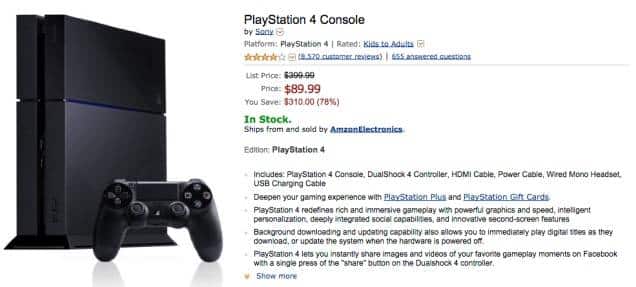
Golpe permite que PS4 seja comprado por US$ 50 nos EUA

A Black Friday se aproxima, e alguns espertinhos nos Estados Unidos arrumaram um jeito de conseguir um baita descontão em um PS4. Graças a uma trapaça, eles conseguiram adquirir o console pela bagatela de US$ 50 na rede Walmart por lá. O golpe envolve uma promessa feita pela empresa de cobrir qualquer oferta que fosse encontrada pela internet, em qualquer produto. Era só imprimir o anúncio e levar até o caixa da loja mais próxima. E a internet fez isso. Aproveitando uma brecha no site da concorrente Sears, alguns imprimiram ofertas falsas para comprar um pacote com um Wii U e 3DS por US$ 60. Agora, a bola da vez é a criação de anúncios falsos no site da Amazon. Caso você não saiba como a Amazon funciona no exterior: o site vende praticamente de tudo, mas uma boa parte das vendas são anúncios listados por outras lojas, não muito diferente do que acontece no eBay ou Mercado Livre. Ou seja: é possível criar ofertas falsas. É claro que aproveitaram esta brecha e aproveitaram anúncios falsos do PS4 por valores variando entre US$ 50 e US$ 90, quando o preço natural do videogame, sem descontos, é de US$ 400. A Amazon se apressa para apagar estas publicações tão gritantemente falsas, mas ainda há tempo suficiente para tirar uma screenshot e levar até o Walmart. Um exemplo logo abaixo.
Um exemplo logo abaixo.
 Reprodução
E é só isso. A técnica não oferece 100% de sucesso, já que não é muito difícil para um gerente de uma loja perceber que se trata de um golpe. No entanto, alguns tweets provam que alguns tiveram sucesso na empreitada. Veja abaixo:


Mais em: Olhar Digital

Iniciativa quer criptografar a internet inteira

Uma iniciativa liderada pela Electronic Frontier Foundation (EFF) e que conta com parceiros como Cisco, Mozilla, Akamai e IdenTrust pretende facilitar a adoção do HTTPS para transformar a internet inteira em um ambiente criptografado.

Os envolvidos anunciaram a criação do Let’s Encrypt (algo como “vamos criptografar”), uma autoridade certificadora que disponibilizará ferramentas para obtenção e manutenção de protocolos de segurança para qualquer site. A iniciativa será gerenciada pela entidade sem fins lucrativos Internet Security Research Group (ISRG), que também conta com uma mãozinha da Universidade de Michigan, e usará um protocolo chamado ACME. Com eles, o processo de migração de um site do HTTP ao HTTPS, que hoje leva de uma a três horas, será reduzido para algo entre 20 e 30 segundos. E sairá de graça. A intenção do ISRG é colocar o sistema para funcionar no meio do próximo ano. 

Saiba por que o iPhone 6 não tem tela de safira

Antes do lançamento do iPhone 6, havia rumores de que o novo dispositivo da Apple viria equipado com tela de safira, material praticamente inquebrável que oferece mais resistência aos smartphones. Quando revelados, porém, os aparelhos vieram com display de vidro.

De acordo com o Wall Street Journal, a empresa contratada para produzir as telas, a GT Advanced Technologies, é a responsável pela mudança de planos da Apple. A má administração e a inexperiência na fabricação de monitores com o material fizeram a gigante desistir da ideia. O processo de fabricação das telas funciona assim: fornos industriais produzem cilindros de safira, chamados lingotes. Cada um deles custa mais de R$ 50 mil e demora 30 dias para ficar pronto. Depois, eles são cortados em lâminas que se transforam em telas.

De acordo com funcionários da GT, a fabricação do produto em grande escala nunca havia sido realizada, o que comprometeu a produção. Metade dos lingotes apresentava rachaduras, o que os tornava inúteis.Reprodução
Além disso, em agosto, um mês antes do lançamento do iPhone 6, cerca de 500 cilindros desapareceram da fábrica. Algumas horas depois descobriu-se que os produtos tinham sido enviados por engano para a reciclagem. O prejuízo, se não fosse percebido a tempo, seria de R$ 25 milhões.
Com a desistência da Apple, a GT declarou que fechará sua fábrica no Arizona que emprega 700 pessoas. Além disso, a empresa deve reembolsar a contratante em mais de U$ 1 bilhão. Já a Apple declarou que planeja redirecionar a fábrica e manter alguns postos de trabalho, mas ainda não se sabe quantos.
Mais em: Olhar Digital

terça-feira, 11 de novembro de 2014

Maior festival de compras online do mundo acontece nesta terça

A AliExpress, divisão de e-commerce da gigante chinesa Alibaba, inicia nesta terça-feira (11) o Festival de Compras, promoção que promete descontos de até 50% de desconto em mais de 1 milhão de produtos.
O evento acontece desde 2009 no AliExpress em comemoração ao "Dia dos Solteiros", celebrado no dia 11 de novembro na China. Agora, a promoção chega ao Brasil com o objetivo de "conquistar o público brasileiro" e "aumentar o tráfego online".

Reprodução
De acordo com a empresa, o evento do ano passado fez o grupo atingir uma cifra de US$ 5,8 bilhões, o que gerou um total de 156 milhões de pacotes. Tamanha repercussão gerou o título de maior evento de descontos online do mundo, à frente até mesmo a Black Friday americana.
A promoção conta com uma série de integrações nas redes sociais, como por exemplo, o Facebook. Segundo a AliExpress, os produtos anunciados que tiverem mais curtidas receberão os maiores descontos.
Além disso, do dia 28 de outubro a 10 de novembro, os usuários tiveram a oportunidade de coletar cupons extras por meio de jogos e outras atividades. Contudo, para usá-los junto dos descontos oferecidos pela AliExpress, é preciso trocá-los até à meia noite de hoje.
Entrega e taxas
No que diz respeito à entrega, a AliExpress informa que o usuário pode optar desde o correio Chinês (China Post) até entregas mais rápidas e caras, como o DHL, FedEx e outras empresas de logística. O prazo de entrega varia de acordo com a opção de entrega. A recomendação da AliExpress é que o consumidor sempre cheque com o vendedor qual é o tempo de entrega antes de realizar a compra.
Caso o produto não chegue no prazo estipulado, o cliente pode entrar em contato com o vendedor. Se a resposta não for satisfatória, é possível ainda “abrir uma disputa” dentro do site e solicitar o reembolso. Isso também vale para produtos que estiverem em desacordo com o especificado no site.
Já em relação às taxas, a AliExpress recomenda checar as normas dos Correios para entender a taxação que o produto pode receber.

Veja mais em: Olhar Digital
 Veja também...Related Posts Plugin for WordPress, Blogger...
 
▲ Topo